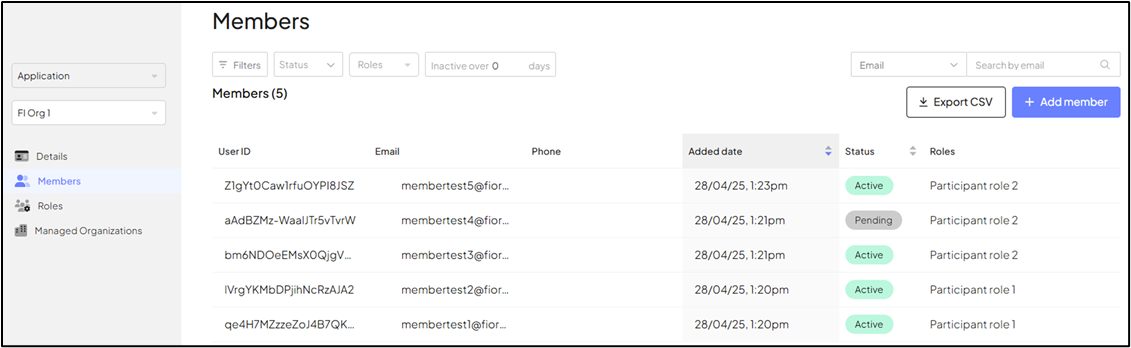
- Ouvrez une session dans le portail CGO.
- Dans le menu de gauche, sélectionnez Membres.
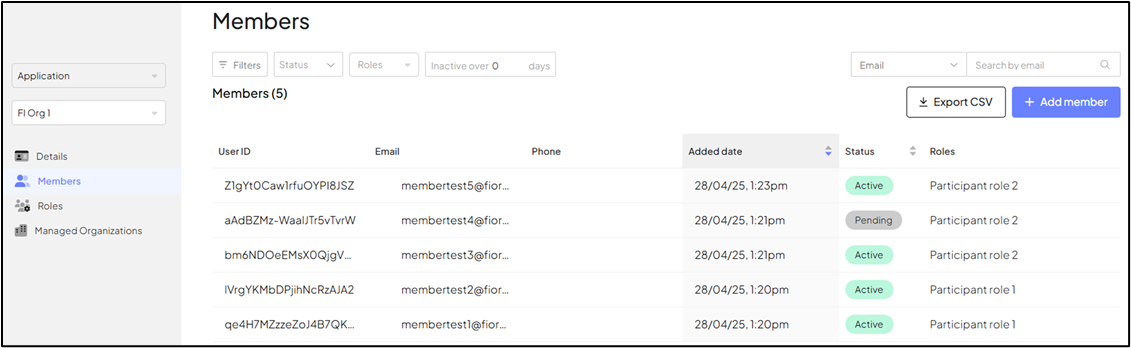
- À la page Membres, sélectionnez + Ajouter un membre.
-
Figure 28: Bouton Ajouter un membre
-
-
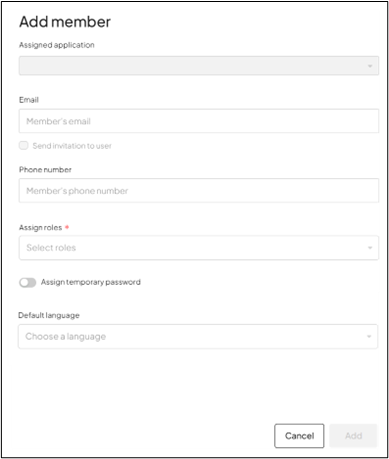
- Dans le champ Courriel, entrez l’adresse courriel du membre.
-
Figure 29: Ajouter les informations pertinentes sur le membre
-
-
- (Facultatif) Dans le champ Numéro de téléphone, entrez le numéro de téléphone du membre.
- Cochez la case Envoyer une invitation à l’utilisateur si le membre ne s’est jamais inscrit à l’application auparavant.
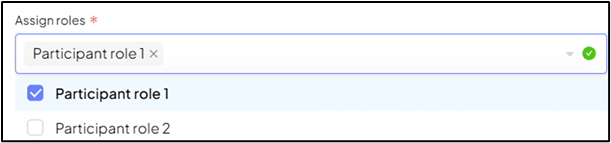
- Pour attribuer un rôle, sélectionnez la flèche (
 ) pour sélectionner un ou des rôles dans les options du menu déroulant.
♦Note:
) pour sélectionner un ou des rôles dans les options du menu déroulant.
♦Note:-
- Idéalement, les membres qui ont des antécédents en administration se voient attribuer des rôles administratifs.
- Les rôles peuvent être propres à l’application et propres selon les besoins de gestion de l’identité et de l’accès des clients (GIAC). Les rôles propres à la GIAC sont le créateur d’organisation gérée, l’administrateur d’organisation, etc., et les rôles propres à l’application sont le gestionnaire du contrôle des produits, le gestionnaire de la sécurité, etc.
-
Figure 30: Attribution de rôles à un membre
-
-
- Activez l’option Attribuer un mot de passe temporaire.
- Sélectionnez Générer.
- Sélectionnez Copier (
 ).
).
-
Figure 31: Étapes 8 à 13
-

-
- Envoyez le mot de passe copié au membre au moyen d’un service de messagerie comme MS Teams ou Slack.
♦Note: La période de validité du mot de passe temporaire est de 72 heures. Si un membre ne s’inscrit pas dans les 72 heures, vous pouvez générer un autre mot de passe temporaire et le lui transmettre hors bande.
- Sélectionnez Langue par défaut. Cela détermine la langue de l’invitation par e-mail (par exemple, Canadien français).
- Sélectionnez Ajouter.
♦Note: Pour les organisations partenaires utilisant l’intégration d’ouverture de session unique (SSO), l’ajout d’utilisateur avec les rôles appropriés est toujours requis dans l’outil GIAC. Cependant, le courriel d’invitation n’a pas besoin d’être envoyé et l’utilisateur n’a pas besoin de terminer l’enregistrement dans l’outil GIAC (ignorez les étapes 6, 8, 9, 10, 11 et 12). En plus d’ajouter l’utilisateur dans l’outil GIAC, l’utilisateur doit se voir attribuer l’accès au groupe d’ouverture de session unique (SSO) approprié dans la solution Active Directory de votre organisation.

Si un membre n’a pas accepté son invitation, a oublié son mot de passe ou est incapable de trouver son invitation initiale, suivez les étapes suivantes pour renvoyer le courriel d’invitation :
♦Note: Vous pouvez seulement renvoyer des invitations aux membres dont le statut est En attente.
- Ouvrez une session dans le portail CGO.
- Dans le menu de gauche, sélectionnez Membres.
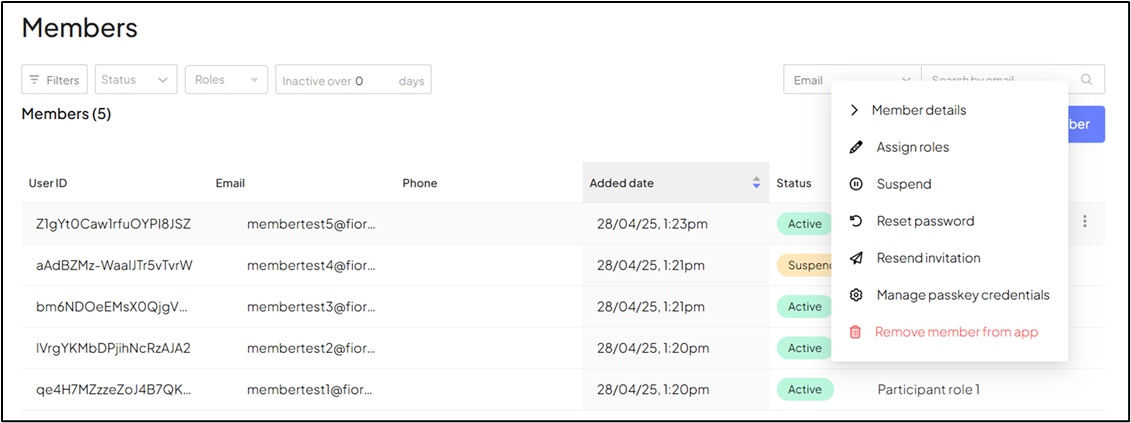
- À la page Membres, sélectionnez l’option Autres actions
 (se trouve à la fin de la ligne) correspondant au membre à qui vous voulez renvoyer l’invitation.
 - Sélectionnez Renvoyer l’invitation.
- Figure 32: Membres > Option Renvoyer l’invitation
-
Le statut du membre peut être Actif ou En attente. Cela reflète également le statut des invitations du membre. Le statut du membre demeure En attente jusqu’à ce qu’il accepte l’invitation et termine son inscription. Lorsqu’un membre réussit à s’inscrire, son état passe automatiquement à Actif.
Suivez ces étapes pour afficher le statut des invitations :
- Ouvrez une session dans le portail CGO.
- Dans le menu de gauche, sélectionnez Membres.
- À la page Membres, vérifiez la colonne Statut.
- Figure 33: Statut du membre reflète le statut des invitations
-