
La gestion de l’identité et de l’accès des clients (GIAC) est un système normalisé de gestion de l’identité et de l’accès facilité par Transmit. Les clients (c.-à-d. ceux qui ont une relation interentreprise avec Interac) et leurs employés sont ajoutés à titre de membres à leurs organisations. Des rôles sont attribués aux membres lorsqu’ils sont ajoutés à une organisation.
Toutes les entités (rôles, membres et organisations) existent dans le contexte d’une application telle que le portail du service à la clientèle (SC).
Figure 1: Dans Transmit – Les applications sont attribuées aux organisations spécifiques aux membres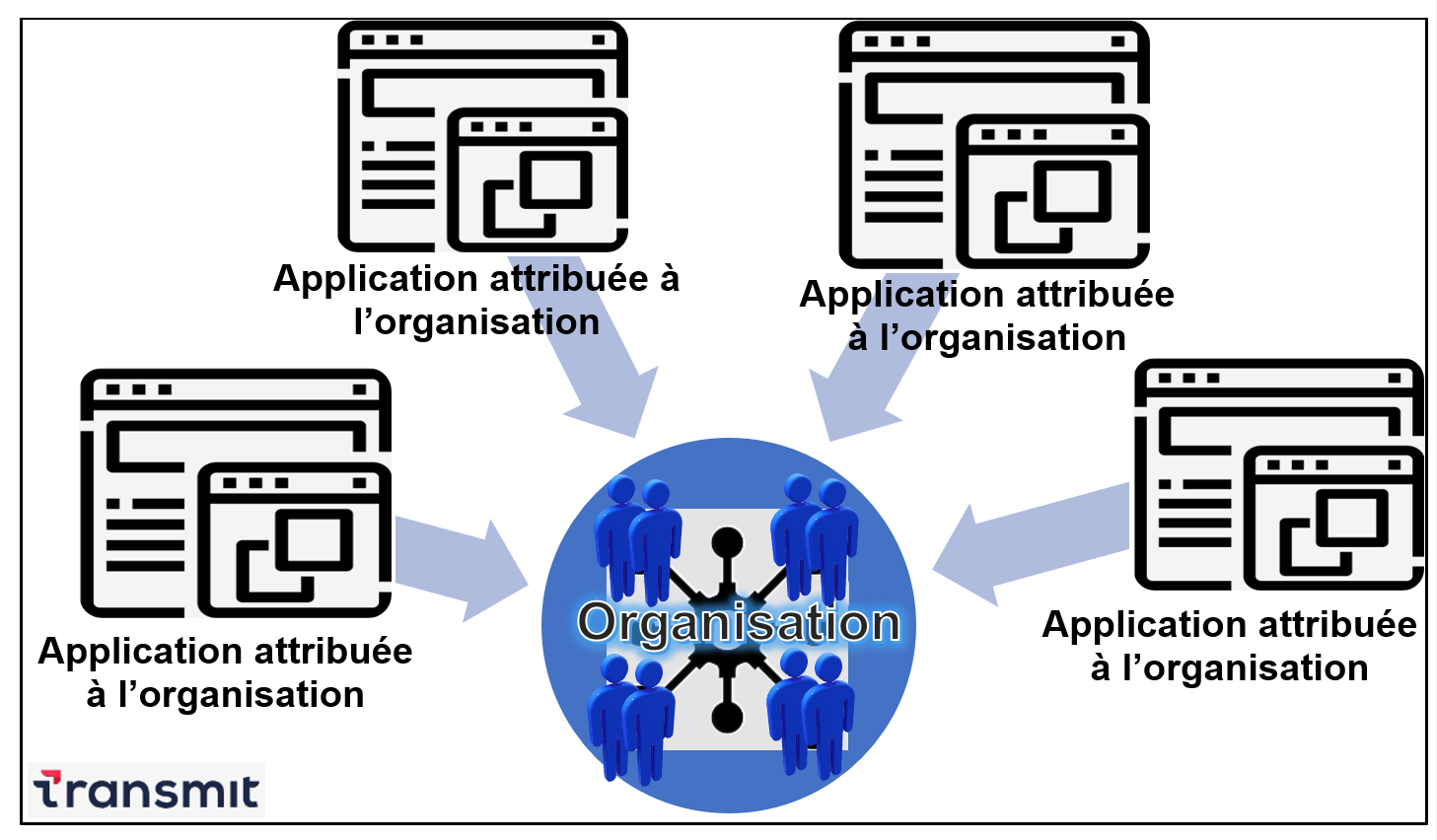
Interac invite le créateur d’organisation gérée et l’administrateur d’organisation, collectivement appelés administrateurs dans le présent document, au portail de client de gestion d’organisation (CGO). Après s’être inscrits, les administrateurs peuvent ajouter des membres et d’autres administrateurs à une organisation. Seul le créateur d’organisation gérée crée de nouvelles organisations gérées.
Les membres des organisations sont invités à inscrire leur organisation dans cette application par l’entremise d’une invitation par courriel. L’inscription doit être effectuée pour chaque application à laquelle des membres sont ajoutés.
Chaque portail d’application a sa propre adresse URL, que les membres utiliseront et réutiliseront pour y accéder, au besoin. Les membres devront maintenir leur propre bibliothèque de liens comme bon leur semble.
Termes et définitions
| Terme | Acronyme/forme abrégée | Définitions |
|---|---|---|
| Administrateur de l’organisation | S. O. | Interac attribue le rôle d’administrateur d’organisation à la personne nommée par le client. L’administrateur d’organisation peut accéder au portail de client de gestion d’organisation pour effectuer des tâches comme inviter des membres à une organisation dans l’application. Par exemple, une organisation d’IF pourrait souhaiter fournir un accès utilisateur au portail du service à la clientèle. |
| Administrateur de système | S. O. | Les administrateurs de système doivent s’assurer que les appareils des membres ont les paramètres requis pour permettre l’inscription à FIDO2. |
| Client | S. O. | Institutions financières (IF), acquéreurs, etc., qui ont une relation interentreprises avec Interac et qui veulent s’abonner à une ou plusieurs applications d’Interac comme le portail de service à la clientèle de FSJ, le système d’administration en ligne, etc. |
| Client de gestion d’organisation | CGO | Ce portail est utilisé par les créateurs d’organisations gérées et les administrateurs d’organisations dans le but d’ajouter et de gérer des membres et des organisations gérées dans une application. Les administrateurs doivent ouvrir une session dans le portail de client de gestion d’organisation de chaque application pour gérer les organisations et les membres pour cette application. |
| Créateur d’organisation gérée | S. O. | Le créateur d’organisation gérée est un autre type d’administrateur responsable de la création de nouvelles organisations gérées et de filiales, ainsi que de groupes de rôle associés à une organisation. Les créateurs d’organisation gérée peuvent également effectuer les mêmes opérations que l’administrateur d’organisation. Toutes les opérations effectuées par le créateur d’organisation gérée se déroulent dans le contexte d’une application.
Note: Le créateur d’organisation gérée doit faire partie d’une organisation dont les groupes peuvent être assignés afin de créer une organisation gérée. Le créateur d’organisation gérée dispose d’un bouton supplémentaire + Ajouter une organisation sur la page Organisations gérées dans Transmit. L’administrateur d’organisation ne dispose pas de ce bouton. |
| Interac | S. O. | Interac gère le locataire et exécute les procédures d’intégration pour les nouveaux clients et les nouvelles applications. Ces procédures ne sont pas visées par le présent guide de formation. |
| Membres | S. O. | Les éléments de l’interface utilisateur dans Transmit utilisent le terme « Membres ». Ceux qui ont des tâches à réaliser dans le portail d’application ou le portail de client de gestion d’organisation sont tous des « membres ». Les membres sont associés à une organisation dans une application. |
| Organisation | S. O. | Une organisation est composée de membres auxquels des rôles sont attribués. Toutes les organisations sont associées à une ou des applications particulières. Par exemple, une organisation d’acquéreurs peut faire partie à la fois du portail du service à la clientèle et du système d’administration en ligne. |
| Organisations gérées | S. O. | Les organisations gérées désignent toutes les organisations dans le contexte d’une application comme le portail du service à la clientèle de FSJ. Il peut y avoir des sous-organisations ou des filiales qui relèvent de l’organisation-cadre. Une institution financière comme une banque est un exemple d’organisation-cadre. Selon les politiques de configuration d’une application, un administrateur d’organisation pourrait être en mesure de créer des sous-organisations ou des filiales sous l’organisation-cadre. Le créateur d’organisation gérée doit faire partie d’une organisation-cadre dont les groupes peuvent faire l’objet d’une attribution afin de créer une organisation gérée. Les organisations-cadres sont intégrées par Interac. |
| Transmit | S. O. | Plateforme de soutien de la gestion de l’identité et de l’accès des clients. |
-
-
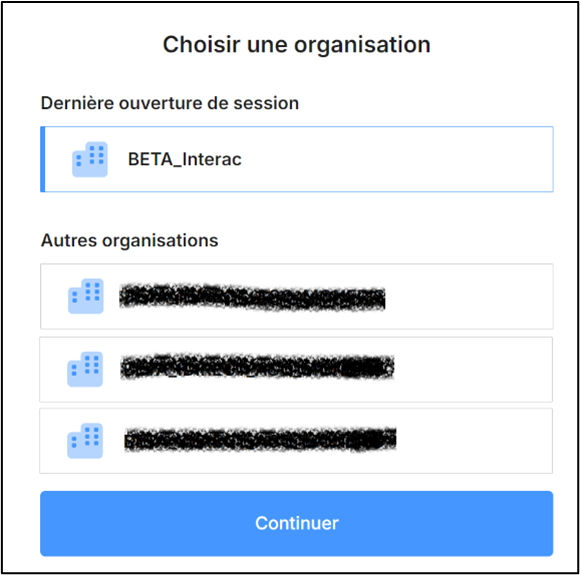
Figure 43: L’organisation-cadre est sélectionnée pendant l’ouverture de session
-
-
- Ouvrez une session dans le portail CGO
- Dans les options du menu de gauche, sélectionnez Organisations gérées.
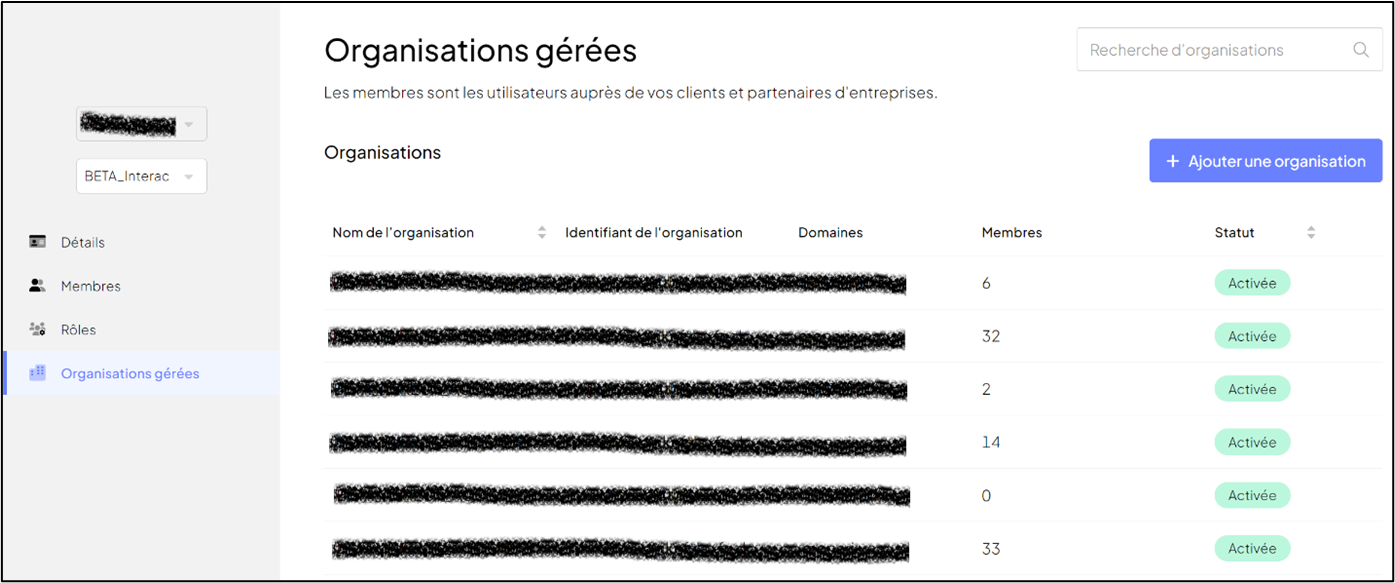
- Un tableau répertorie les organisations par nom, ID, domaine et statut (activé ou désactivé):
-
♦Note: Lorsqu’une organisation est désactivée, les membres de l’organisation ne peuvent pas ouvrir une session dans les portails.
-
Figure 44: Organisations gérées sous l’organisation-cadre
-
-
- Ouvrez une session dans le portail CGO.
- Dans les options du menu de gauche, sélectionnez Organisations gérées.
- Un tableau répertorie les organisations existantes et les renseignements importants comme leur nom, leur ID, leur domaine et leur statut (activé ou désactivé).
- Dans le tableau, sélectionnez l’option Autres actions
 (à la fin de la ligne) correspondant aux renseignements sur l’organisation que vous souhaitez modifier.
-
Figure 45: Icône Autres actions
-

-
- Sélectionnez Modifier l’organisation.
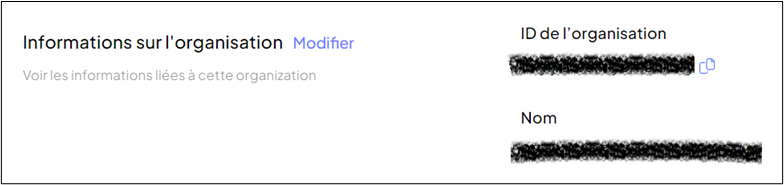
- À la page d’Informations sur l’organisation, sélectionnez Modifier.
-
Figure 46: Modifier les informations sur l’organisation
-
-
- Vous pouvez modifier n’importe lequel des champs suivants : Nom, Domaine et logo de l’organisation.
- Sélectionnez Enregistrer
Lorsqu’une organisation est désactivée, son statut passe de Activé à Désactivé. Lorsqu’une organisation est désactivée, ses membres n’ont pas accès à leurs portails respectifs.
- Ouvrez une session dans le portail CGO.
- Dans les options du menu de gauche, sélectionnez Organisations gérées.
- Un tableau répertorie les organisations existantes et les renseignements importants à leur sujet comme leur nom, leur ID, leur domaine et leur statut.
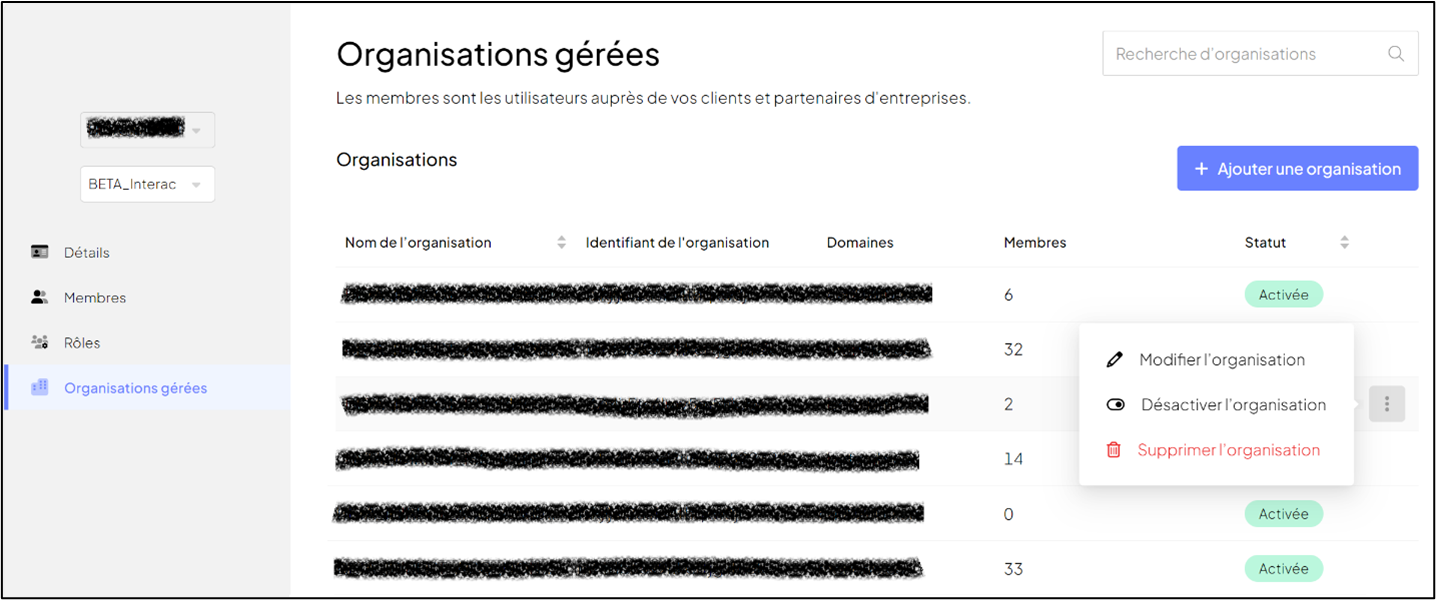
- Dans le tableau, sélectionnez l’option Autres actions (à la fin de la ligne) correspondant aux renseignements sur l’organisation que vous souhaitez modifier.
- Sélectionnez Désactiver l’organisation.
-
Figure 47: Autres actions
-
-
- Ouvrez une session dans le portail CGO.
- Dans les options du menu de gauche, sélectionnez Organisations gérées.
- Un tableau répertorie les organisations existantes et les renseignements importants comme leur nom, leur ID, leur domaine et leur statut (activé ou désactivé).
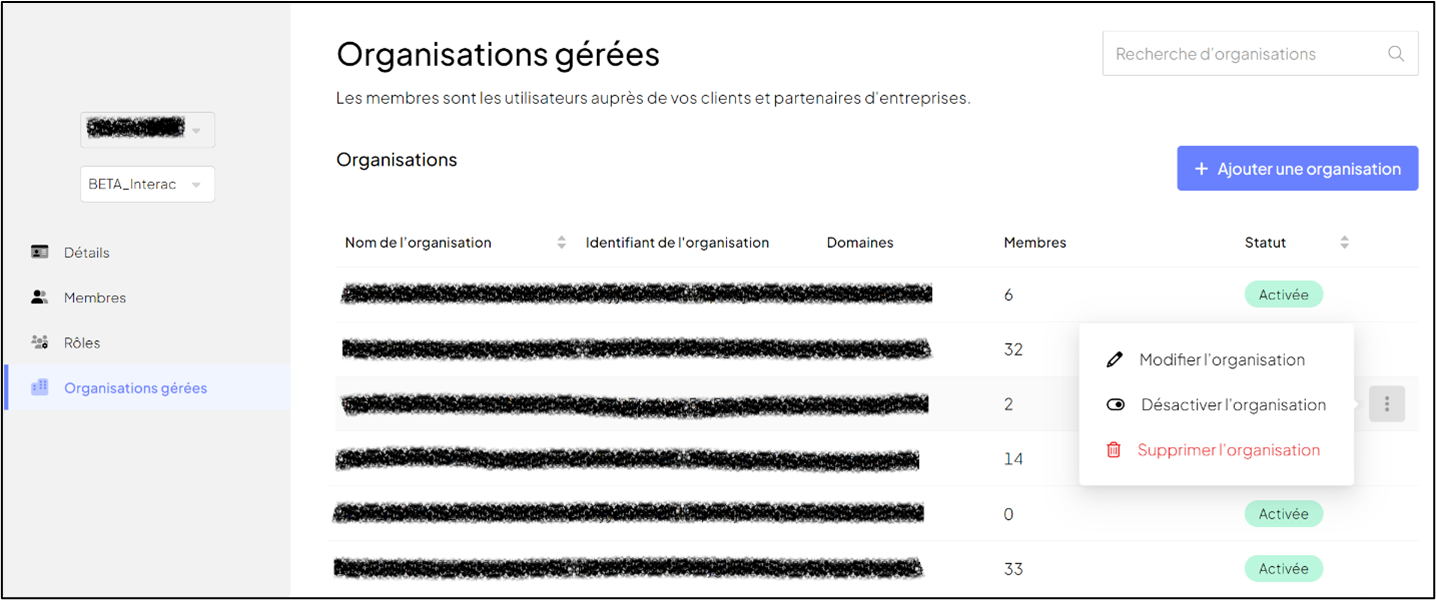
- Dans le tableau, sélectionnez l’option Autres actions (à la fin de la ligne) correspondant aux renseignements sur l’organisation que vous souhaitez modifier.
- Sélectionnez Supprimer une organisation.
-
Figure 48: Autres actions – supprimer l’organisation
-
-
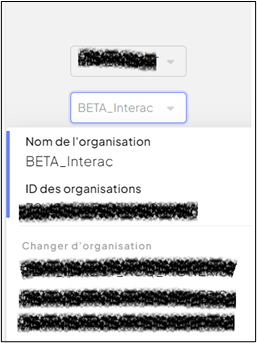
Les administrateurs peuvent passer de l’organisation actuelle à une autre organisation dont ils sont membres.
- Ouvrez une session dans le portail CGO.
- Du côté gauche, sélectionnez la flèche d’option du menu déroulant (
 ) pour afficher d’autres organisations dont vous êtes membre.
-
Figure 49: Changer d’organisation
-
-
- Dans la section Changer d’organisation, sélectionnez l’organisation à laquelle vous souhaitez aller.
- Suivez les procédures d’ouverture de session
♦Note: Seuls les créateurs d’organisation gérée qui font partie d’une organisation ayant des groupes pouvant faire l’objet d’une attribution peuvent créer des organisations gérées.
- Ouvrez une session dans le portail CGO.
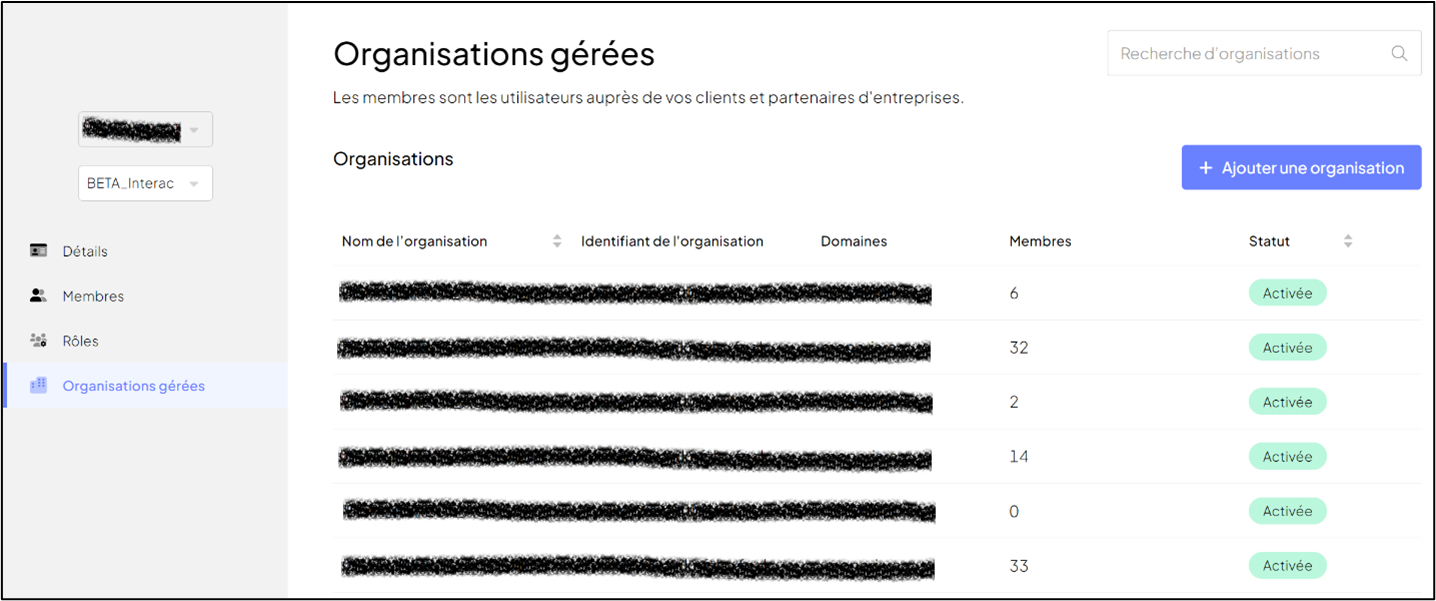
- Dans les options du menu de gauche, sélectionnez Organisations gérées.
- Un tableau répertorie les organisations existantes et les renseignements importants à leur sujet comme le nom de l’organisation, l’ID de l’organisation, les domaines et l’état (activé ou désactivé).
- Sélectionnez + Ajouter une organisation.
- Dans la fenêtre contextuelle Ajouter une organisation, saisissez le nom de l’organisation et le domaine.
- Dans le champ Attribuer des groupes de rôles, sélectionnez la flèche () pour sélectionner un groupe dans les options du menu déroulant.
- Sélectionnez Ajouter.
-
Figure 50: Option du menu de gauche – Organisations gérées
-
-